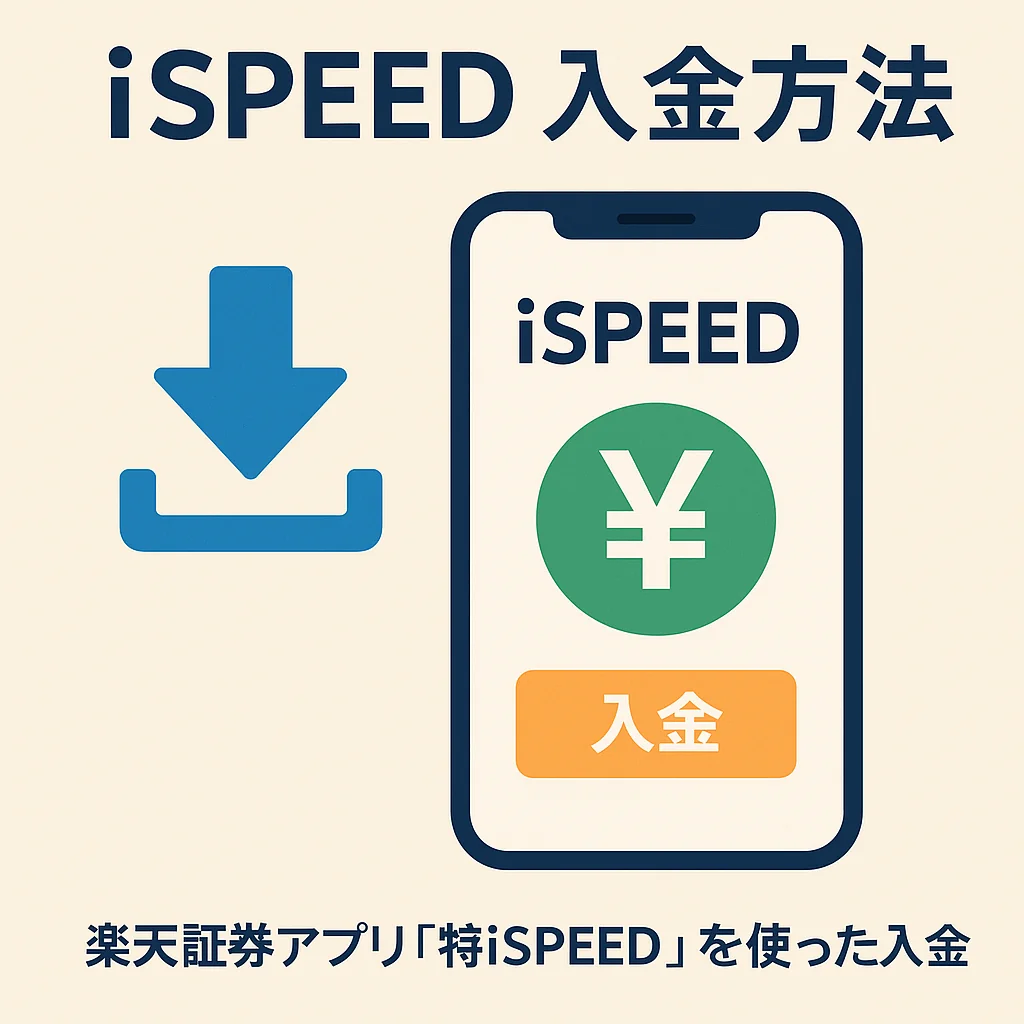
楽天証券アプリ「iSPEED」で入金する方法|初心者向けに最速でわかる手順まとめ
・楽天証券アプリ「iSPEED」での入金手順(スマホ画面つき)
・楽天銀行との連携を使ったリアルタイム入金のやり方
・入金が「反映されない時」のチェックポイント
楽天証券では、入金方法がいくつかありますが、
一番カンタンなのは スマホアプリ「iSPEED」からの入金 です。
- 新NISAで買付したいとき
- 積立設定をした後の入金不足
- 急ぎで買いたい商品があるとき
こうした場合に、アプリからすぐ入金できると本当に便利です。
この記事では、
初心者でも迷わないように
iSPEEDを使った入金方法を画像なしでも理解できるように丁寧に解説 します。
あわせて読む👇
- ▶ 楽天証券の始め方
https://cheese-stock.com/rakuten-securities-start/ - ▶ 新NISAの始め方
https://cheese-stock.com/nisa-start/ - ▶ iSPEEDの使い方
https://cheese-stock.com/ispeed-guide/
【iSPEEDで入金できる方法は2種類】
iSPEEDでは、以下の2つの方法で入金ができます👇
✔ ① リアルタイム入金(無料・最速)
銀行アプリなしで即時反映。
初心者は 99%この方法 を使えばOK。
✔ ② 楽天銀行から自動入金(マネーブリッジ)
設定しておくと買付時に自動で入金される便利機能。
まだ設定してない人はこちら👇
▶ マネーブリッジの設定方法
https://cheese-stock.com/moneybridge-start/
【iSPEEDでリアルタイム入金する方法】
では、実際の操作手順を解説。
▶ ① iSPEEDアプリを起動してログイン
まだ設定してない人はこちら👇
▶ iSPEEDの使い方
https://cheese-stock.com/ispeed-guide/
▶ ② 下のメニューから「入金」をタップ
ホーム画面の下に表示されている5つのタブの中にあります。
▶ ③ 「リアルタイム入金」を選択
対応銀行が一覧で表示されます。
▶ ④ 使う銀行を選ぶ
楽天銀行を持っている人は楽天銀行が最速&確実。
▶ ⑤ 入金額を入力 → 「確認」
買付に使いたい金額を入力します。
▶ ⑥ 銀行側ページでログイン → 承認
銀行のアプリ or ページが開くので、ログイン → 承認するだけ。
▶ ⑦ 入金完了(数秒で反映)
楽天証券の「買付可能額」に即時反映されます。
【楽天銀行を使う人は“自動入金”が最強】
楽天銀行と楽天証券を連携する
マネーブリッジ を設定している場合、
買付時に残高が不足していても…
👉 自動で楽天銀行から補填される
👉 入金の手間ゼロ
👉 金利もアップする(0.1%)
設定がまだなら必ずやっておこう👇
▶ マネーブリッジの設定方法
https://cheese-stock.com/moneybridge-start/
【新NISAの買付に入金は必要?】
✔ 積立 → 基本は自動
クレカ積立やNISA積立の場合は
毎月自動引き落とし されるので入金はいりません。
設定はこちら👇
▶ 楽天クレカ積立のやり方
https://cheese-stock.com/rakuten-card-tsumitate/
✔ スポット購入(単発買い)→ 入金が必要
例:
- 月の途中で買い増ししたい
- 下落時に追加投資したい
- 新NISAの成長投資枠で買いたい
その場合は、今回の入金方法を使えばOK!
【入金できない時のよくある原因】
iSPEEDで入金が反映されないときのチェックリスト
- 入金元の銀行口座から実際に出金されているか
- 入金先口座が「楽天証券」になっているか(楽天銀行アプリ側)
- メンテナンス時間帯ではないか
- アプリを一度終了して再ログインしてみる
それでも反映されない場合は、楽天証券のサポートに問い合わせてください。
【まとめ】
- iSPEEDでは「リアルタイム入金」が最速で便利
- 楽天銀行×マネーブリッジなら自動入金も可能
- 新NISAのスポット買いには入金が必要
- 積立は基本自動でOK
初心者はまず
iSPEEDの入金+マネーブリッジ
この2つを覚えておけば問題なし!
次のステップ:
・新NISAの全体像をまだ把握していない方は → 新NISAの始め方
・積立設定まで一気に進めたい方は → 楽天証券で新NISAの積立設定をする方法
入金ができたら、次は新NISAの設定へ
iSPEEDからの入金ができれば、新NISAでの積立スタートまであと一歩です。
-
楽天証券で新NISAの積立設定をする方法
入金した資金で、毎月自動で買う設定をする手順をまとめています。 -
新NISAの始め方|制度の全体像と基本ルール
まだ新NISAのルールが不安な人は、先に全体像をチェック。 -
初心者がまず読むべき投資ガイドまとめ
これから本格的に資産形成を進めたい人向けのロードマップ集。
関連リンク👇
- ▶ iSPEEDの使い方
https://cheese-stock.com/ispeed-guide/ - ▶ 積立設定の変更・停止・再開
https://cheese-stock.com/tsumitate-change/ - ▶ 初心者が買うべき投資信託まとめ
https://cheese-stock.com/%e5%88%9d%e5%bf%83%e8%80%85%e3%81%8c%e8%b2%b7%e3%81%86%e3%81%b9%e3%81%8d%e6%8a%95%e8%b3%87%e4%bf%a1%e8%a8%97%ef%bd%9c%e8%bf%b7%e3%81%a3%e3%81%9f%e3%82%89%e3%81%93%e3%81%ae3%e6%9c%ac%e3%81%a0%e3%81%91/
コメント