初心者でもわかる楽天証券の始め方|やり方は3ステップ(スマホでOK)
「楽天証券を始めたいけど、何からやればいいの?」
「新NISAの設定や積立設定がどこにあるか分からない…」
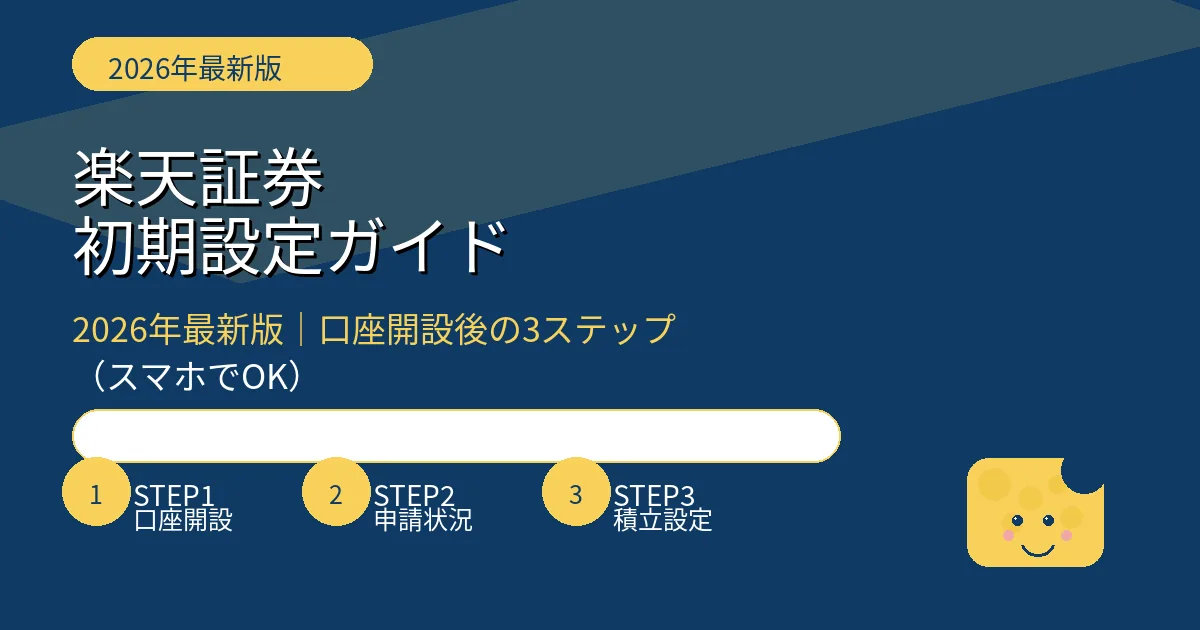
結論、楽天証券の始め方(やり方)はこの3ステップです。
結論(先にこれだけ):
✅ ① 口座開設(本人確認まで)
✅ ② 新NISAの申し込み・申請状況チェック(NISA枠が出ない原因もここ)
✅ ③ 積立設定(投資信託の自動積立を作る)
この記事は「楽天証券を始める入口(ガイド)」として、迷わない順番だけを分かりやすくまとめます。
積立の画面手順やアプリ(iSPEED)で迷う問題は、別記事に分けて案内します。
最初に:楽天証券でできること(初心者向け)
楽天証券で新NISAを始めると、主に次のことができます。
- 投資信託の積立(毎月自動で買う=初心者の王道)
- 成長投資枠の買付(株などを買う)
- 積立の金額変更・停止・再開(あとで調整できる)
もし「新NISAの全体像(何ができる制度か)」から押さえたい人は、先にこのまとめが最短です:
初心者がまず読むべき投資ガイドまとめ|新NISA・楽天証券・SBI・投資信託を最速で理解
📌 図解:楽天証券の始め方(3ステップ)
- 本人確認まで一気に
- 迷ったら特定口座(源泉あり)
- 申請状況を確認(税務署審査中など)
- NISA枠が出ない原因を切り分け
- 投資信託の積立を作る
- あとで金額変更もOK
※「今の自分がどこか」だけ分かればOK。詰まったらSTEP2の申請状況チェックが最優先。
STEP1:口座開設(スマホで完結)
まずは楽天証券の口座を開設します。スマホだけで完結します。
ここで大事:口座開設は「本人確認」まで一気にやると早いです。
口座開設で用意するもの
- 本人確認書類(マイナンバーカード or 通知カード+免許証など)
- スマホ(カメラで撮影)
- メールアドレス
口座開設の流れ(ざっくり)
- 申し込みフォーム入力
- 本人確認書類の提出(スマホ撮影)
- ログイン情報を受け取り、初回ログイン
💡 よく迷うポイント:口座タイプの選択で迷ったら、基本は「特定口座(源泉徴収あり)」でOKです。
※新NISAとは別枠ですが、将来NISA以外で取引する時も含めて、税金計算の手間が少ない選び方です。
STEP2:新NISAの申し込みと「申請状況」の確認
口座を作ったら、次に新NISAの申し込みです。ここで多いのが、
- 「NISA枠が出ない」
- 「税務署審査中って何?」
- 「他社でNISA口座ありと出て止まる」
といった“初心者の詰まり”です。
ここでの結論:
✅ まずは申請状況(受付状況)を見れば、次に何をすべきか判断できます。
👉 申請状況の見方はこの記事にまとめています(ガイドを見ながら別タブで確認OK):
【完全版】楽天証券で新NISAの申請状況を確認する方法|「税務署審査中」の意味といつから使えるか解説
「他社でNISA口座あり」と出て申し込めない場合
過去に別の金融機関でNISA口座を作っていると、楽天証券で止まることがあります。対処はこちら。
👉 【楽天証券】新NISAが申し込めない原因は?「他社でNISA口座あり」表示の確認と解決
STEP3:積立設定(投資信託の自動化)
新NISAが使える状態になったら、最後は積立設定です。
初心者はまず「投資信託の積立」を作るのが王道です(いきなり難しい売買をしなくてOK)。
📌 積立の画面手順は別記事に分けています(ガイドを見ながら別タブで実作業OK)
何を買うか迷ったら(商品選び)
積立商品で迷う人は多いので、まずは候補を絞るのが早いです。
👉 初心者が買うべき投資信託3選|新NISAで失敗しない王道インデックスを厳選
保存版:初心者チェックリスト(これだけ守れば迷いにくい)
- □ 口座開設は本人確認まで一気に終えた
- □ 口座タイプで迷ったら特定口座(源泉徴収あり)を選んだ
- □ 新NISAの申請状況を確認した(税務署審査中/仮開設/完了)
- □ 積立は投資信託で設定する(最初は自動化が最優先)
- □ 注文時の口座区分(NISA/特定/一般)を必ず確認する
よくある詰まりポイント
① 楽天証券の「積立設定」が見つからない
積立設定は楽天証券サイト(スマホ/PC)でやるのが確実です。画面つきの手順はこちら(別タブ推奨)。
② 楽天証券アプリで「つみたてNISA(新NISA)が見つからない」
アプリ(iSPEED)は株の注文向きで、投信の積立設定はサイト側が基本です。迷子になった人はこの記事で解決できます。
👉 【完全版】iSPEEDで新NISAが見つからない?積立設定のやり方と注文方法を解説
③ 積立ができない/注文エラーになった
原因別に対処するのが最短です。
👉 【楽天証券】新NISAの積立ができない/注文エラーの原因と対処法
④ 「楽天証券の売り方」を先に知りたい
売却方法は、後からでも落ち着いて対応できます(受渡日など注意点あり)。
👉 楽天証券で投資信託を売る方法|新NISA対応の売却手順・受渡日・注意点まで初心者向けに解説
FAQ(よくある質問)
Q1. 楽天証券の始め方は何から?
A. 基本は「口座開設→新NISA申し込み(申請状況チェック)→積立設定」の3ステップです。
Q2. 「新NISAが出ない」のは失敗?
A. 失敗というより、申請中(税務署審査中)などでまだ枠が使えないケースがあります。まず申請状況を確認してください。
Q3. 積立設定はアプリだけでできる?
A. 投資信託の積立は、基本楽天証券サイトで設定するのが確実です(iSPEEDは株向き)。
✅ 次にやること(ここまで来たら一気に終わらせる)
-
申請状況を確認する:
【完全版】楽天証券で新NISAの申請状況を確認する方法|「税務署審査中」の意味といつから使えるか解説 -
積立設定をする:
楽天証券で新NISAの積立設定をする方法(スマホ) -
迷ったら商品はこれ:
初心者が買うべき投資信託3選|新NISAで失敗しない王道インデックスを厳選
X(旧Twitter)でも「新NISA×楽天証券」を初心者向けに発信中
記事の更新通知/つみたて設定のつまずき解決/「結局なに買う?」の考え方を、短く分かりやすくまとめています。
※フォローしておくと、記事の更新や「今つまずいてる人向けの解決策」をすぐ拾えます。
コメント