
「楽天証券の口座はできたけど、積立設定のやり方が分からない…」「画面が複雑で、どこを押せばいいの?」という人向けの記事です。
安心してください。この記事では、スマホ画面のスクショどおりに進めるだけで、初心者でも3分ほどで新NISAの積立設定が完了するように手順をまとめています。
✅ 今すぐ積立設定するために準備しておくもの
- 楽天証券のログインID・パスワード
- 楽天カード(クレカ積立をする場合)
- 積立したい投資信託の名前(例:eMAXIS Slim 全世界株式〈オルカン〉 など)
🚨 まだ「何を買うか」決まっていない人へ
商品が決まっていないと、検索のところで手が止まってしまいます。
まだ迷っているなら、先にこちらの記事で買うべき1本〜3本を決めてから戻ってくるのがおすすめです。
👉 初心者が買うべき投資信託3本(商品名をコピペできます)
準備ができている人はこちらから👇
🚀 今すぐ「手順① 投資信託を検索する」へ進むこのあと本文では、① 投資信託を探す → ② 積立設定画面を開く → ③ 金額や引落方法を入力して確定するという流れで、スマホ画面つきで詳しく解説していきます。
(ここから下に目次が表示されます)
「新NISAの口座は開設できたけど、ここからどうやって“毎月の積立”を設定するの…?」
そんな人向けに、この記事では
- 楽天証券のスマホ画面での積立設定の手順
- 引落方法(楽天カード・楽天キャッシュ・マネーブリッジ)の違い
- 設定後にちゃんと積立できているか確認する方法
を、初心者向けにやさしく解説します。
この記事を見ながら設定する前に準備するもの
- 楽天証券のログインID・パスワード
- 取引暗証番号(4桁)
- 楽天カード(クレカ積立をする場合)
- スマホ(この画面を開いたまま操作します)
楽天証券で新NISAの積立を始める前にチェックすること
新NISA口座が「開設完了」になっているか
まだ開設されていない方はこちら
まず前提として、新NISA口座の開設が完了していることが条件です。
まだ「税務署審査中」「手続き中」などの表示になっている場合は、先に申請状況を確認しておきましょう。
👉 新NISA申請状況の確認方法
https://cheese-stock.com/nisa-status-rakuten-2/
※「特定口座」での積立はできますが、新NISAの非課税枠を使いたいなら**「新NISA口座開設完了」**が必須です。
毎月いくら積立するか決めておく
次に、毎月いくら積立するかをざっくり決めておくとスムーズです。
- 新NISAのつみたて投資枠:年間120万円(上限) → 月10万円まで
とはいえ、最初は
- 学生なら:5,000〜10,000円
- 社会人なら:10,000〜30,000円
くらいから始める人が多いイメージです。
「最初からMAXで張る」より、1〜2年続けられそうな金額を選ぶのがおすすめです。
どの投資信託を買うか大まかに決めておく
積立設定は「銘柄ごと」に行います。あらかじめ、どの投資信託に積立したいかを決めておきましょう。
👉 迷ったらこのあたりの記事を先に読んでおくとスムーズです。
- 初心者が買うべき投資信託3本(迷ったらこれ)
https://cheese-stock.com/%e5%88%9d%e5%bf%83%e8%80%85%e3%81%8c%e8%b2%b7%e3%81%86%e3%81%b9%e3%81%8d%e6%8a%95%e8%b3%87%e4%bf%a1%e8%a8%97%ef%bd%9c%e8%bf%b7%e3%81%a3%e3%81%9f%e3%82%89%e3%81%93%e3%81%ae3%e6%9c%ac%e3%81%a0%e3%81%a0%e3%81%91/ - 全世界株式 vs S&P500 比較
https://cheese-stock.com/world-vs-sp500/ - 信託報酬とは?(手数料の考え方)
https://cheese-stock.com/shintaku-hoshu/
スマホで新NISAつみたて投資枠の積立設定をする手順
ここからは、スマホのブラウザで楽天証券にログインして操作する想定で進めます。
(iSPEEDでもほぼ同じ流れですが、この記事では「スマホWeb版」に絞ります)
1. 投資信託を探す(検索)
① 銘柄ページを開く(投資信託を検索)
- 楽天証券のスマホサイトにログイン
- 右上の「メニュー」をタップ
- 「投資信託」→「ファンドを探す(検索)」をタップ
- 検索バーに買いたい投信の名前(一部でもOK)を入力して検索
- 銘柄名をタップして、詳細ページを開きます
※ここで信託報酬の低いインデックスファンドを選ぶのがおすすめです。
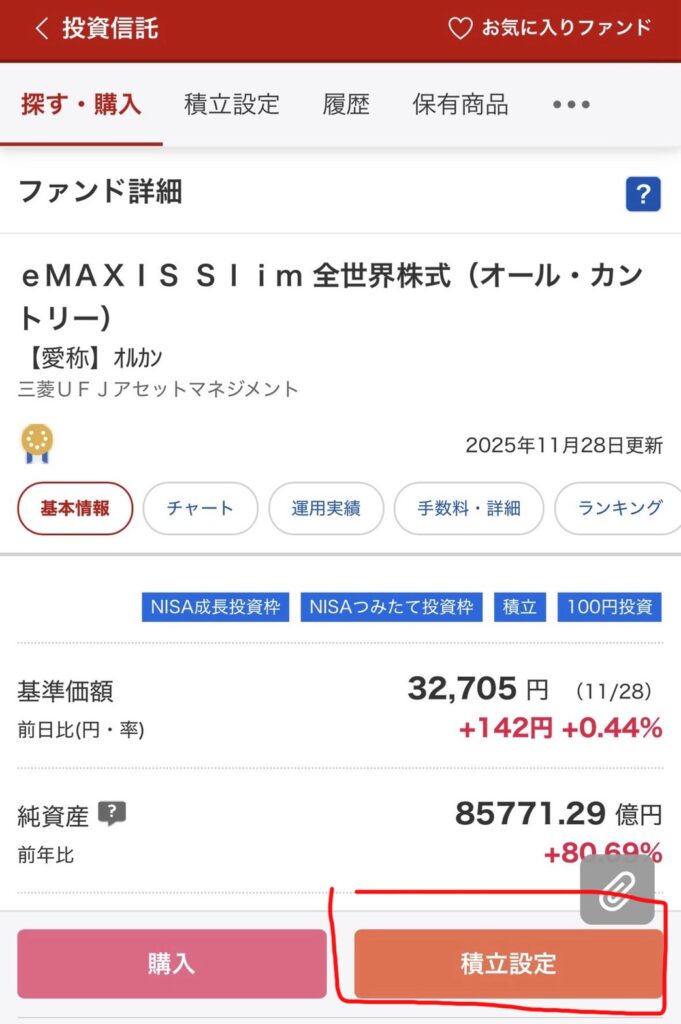
② 「積立注文」画面を開く
銘柄ページを開いたら、
「積立注文」または「つみたてNISA買付」などのボタンがあるので、「積立」系のボタンをタップします。
銘柄の詳細ページが開いたら、画面の少し下に
「積立注文」や「つみたてNISA買付」などのボタンが表示されています。
- 多くの場合
- 上に「通常注文」ボタン
- その近くに「積立注文」ボタン
が並んでいます。
- 「つみたてNISA買付」と書かれている場合も、積立設定用のボタンなので同じです。
- 銘柄名や基準価額が表示されているところから、少し下へスクロールする
- 「積立」「つみたてNISA」などと書かれたボタンを探す
- 見つかったら、そのボタンをタップする
これで、**毎月の積立金額や分配金コースを設定する「積立注文画面」**に進むことができます。
③ 毎月の積立金額を入力する
積立注文画面が開いたら、まずは毎月の積立金額を入力します。
- 最低金額:100円〜
- 新NISAつみたて投資枠:月10万円まで設定可能
👉 最初は「続けられる金額」が最優先。
無理に背伸びせず、後から増額する前提でOKです。
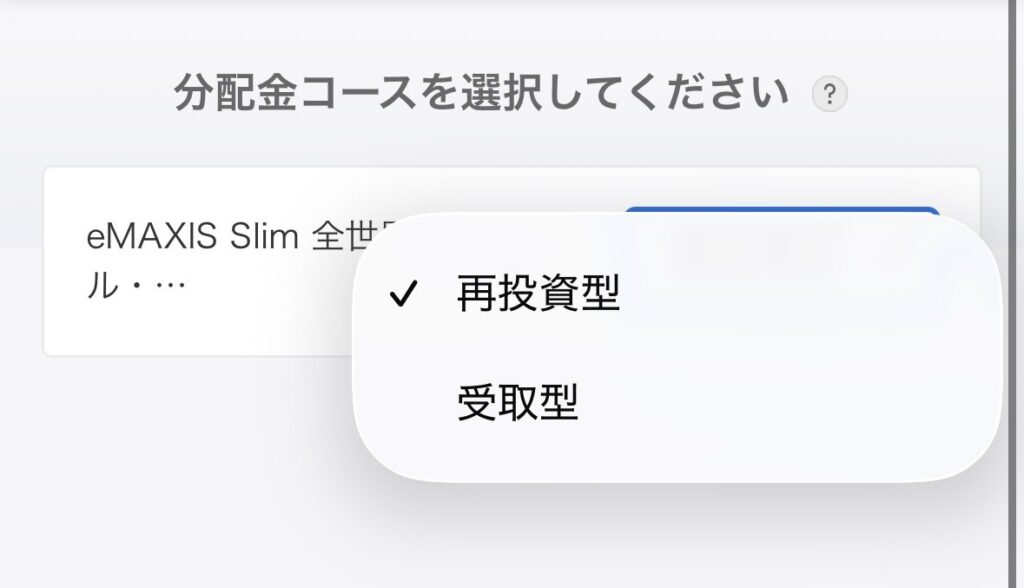
⚠️ 重要:分配金コースは「再投資型」を選ぶ
設定画面には、「分配金コース」という項目があります。
ここは、基本的に 「再投資型」一択 でOKです。
- 受取型:利益(分配金)を毎回現金で受け取る → そのぶん元本が増えにくく、複利効果が弱くなる
- 再投資型:利益を自動で次の投資に回す → 雪だるま式に増えやすい
💡 新NISAで長期運用しながら資産を大きく増やしたいなら、
「分配金コース:再投資型」がおすすめです。
④ 引落方法と積立日を選ぶ(楽天カード・楽天キャッシュ・マネーブリッジなど)
次に、毎月のお金をどこから引き落とすかを選びます。
代表的な選択肢:
- 楽天カードクレジット決済
- 楽天キャッシュ
- 証券口座(マネーブリッジ/楽天銀行連携)
迷ったらこの順番で検討すればOK!
読者の本音は「で、結局どれが一番お得なの?」だと思うので、優先順位をはっきり書いておきます。
【最優先】楽天カードクレジット決済
一番シンプルで、ポイント還元も受けられる王道ルート。まずはここから検討してOKです。
【次点】楽天キャッシュ(楽天カードからチャージ)
クレカ積立(月5万円〜10万円)を使い切ったうえで、さらに投資したい人向けの「第2の選択肢」。
【現金派】証券口座(マネーブリッジ)
「クレカは使いたくない」「銀行から自動で移したい」人向け。投資用のお金を分けて管理しやすいメリットがあります。
| 引落方法 | ポイント還元 | こんな人におすすめ |
| 楽天カード | ◎ (0.5%〜1%) | 迷ったらコレ! 一番お得で管理もラク |
| 楽天キャッシュ | ◯ (0.5%) | カード枠(5万/10万)を超えてさらに投資したい人 |
| 証券口座 | なし | 銀行口座から直接動かしたい現金派の人 |
マネーブリッジの設定がまだの人は:
👉 楽天銀行×楽天証券|マネーブリッジのやり方
https://cheese-stock.com/moneybridge-start/
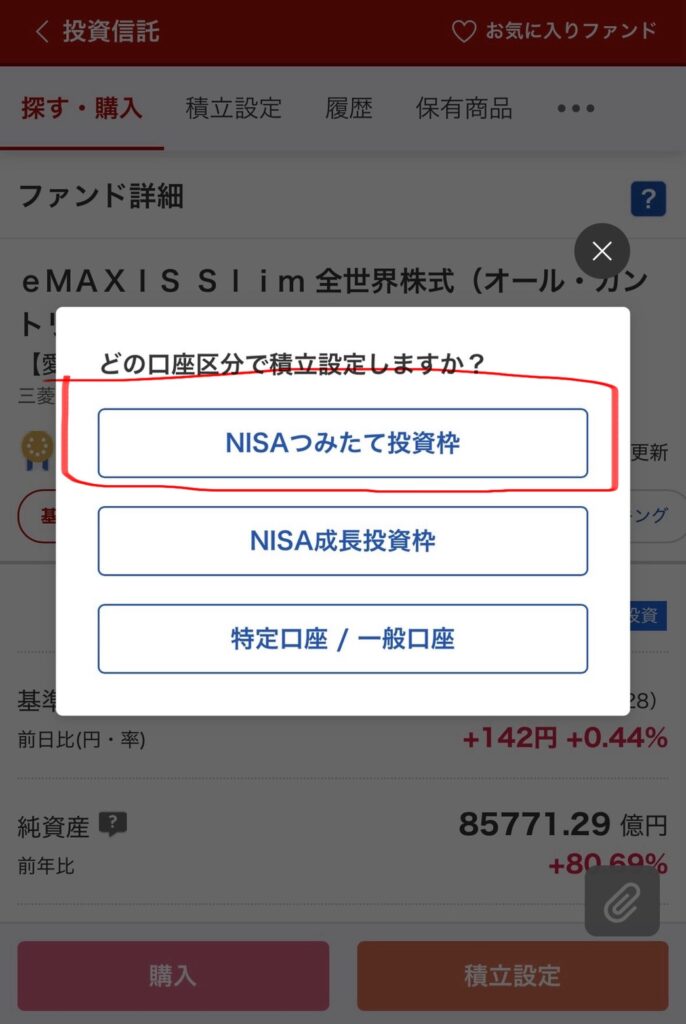
⑤ 口座区分が「新NISAつみたて投資枠」になっているか確認
積立設定画面では、どの口座で買うか(口座区分)を選ぶ項目があります。
必ず、**「新NISAつみたて投資枠」**になっているか確認してください。
よくあるミス:
- デフォルトが「特定口座」になっていて、そのまま進んでしまう
- 「NISAのつもりだったのに、あとで見たら特定口座だった」
✅ 不安な人は、注文前と注文後の両方で「口座区分」をチェックしておくと安心です。
⑥ 目論見書に同意して、注文内容を確認・確定する
最後に、
- 投資信託の目論見書・約款を開く
- 内容を確認して「同意する」にチェック
- 注文内容の最終確認画面で以下をチェック
- 銘柄名
- 積立金額
- 分配金コース(再投資型になっているか)
- 引落方法
- 積立日
- 口座区分(新NISAつみたて投資枠)
- 取引暗証番号を入力して「注文する」をタップ
これで、新NISAつみたて投資枠での積立設定が完了です。
楽天カード・楽天キャッシュ・マネーブリッジはどれを選ぶべき?
楽天カードクレカ積立の特徴
- 毎月の積立金額に応じてポイント還元あり
- 生活費の支払いと一緒にカード請求される
- 「どうせ積立するならポイントも欲しい」人向け
楽天カード積立がまだの人は、こちらで詳しく解説しています👇
👉 楽天カード積立のやり方(還元率UP)
https://cheese-stock.com/rakuten-card-tsumitate/
楽天キャッシュ積立の特徴
- 事前にチャージした楽天キャッシュ残高から引き落とし
- 楽天ポイント → 楽天キャッシュにチャージ → 投資、というルートも可能
- 「現金の引落は少なめにしたい」「ポイントを有効活用したい」人と相性○
証券口座(マネーブリッジ)からの引落の特徴
- 楽天銀行×楽天証券のマネーブリッジを設定しておくと
「楽天銀行 → 証券口座へ自動入金 → 積立引落」まで自動でやってくれる - 「投資用の口座」として資金を分けて管理しやすい
積立設定がちゃんとできたか確認する方法
積立設定一覧から確認する
積立設定が終わったら、本当に登録されているかを確認しましょう。
- 楽天証券スマホサイトにログイン
- 「メニュー」→「投資信託」→「積立設定」→「積立設定一覧(投資信託)」
- 設定した銘柄が表示されていればOK
確認すべき項目:
- 積立金額
- 積立日
- 決済方法
- 口座区分(新NISAつみたて投資枠)
NISAではなく「特定口座」になっていないかチェック
口座区分の欄が「特定」「一般」「新NISAつみたて投資枠」のどれになっているか、必ず確認しておきましょう。
もし「特定口座」になっていた場合:
- その銘柄の積立設定を停止(解除)
- 新しく「新NISAつみたて投資枠」を指定して、積立設定を再作成
という流れでやり直せます。
積立設定をしたあとにやるべきこと
金額の増額・減額・一時停止のタイミング
積立を始めたあと、
- 余裕が出てきたら「増額」
- 一時的に厳しいときは「減額」や「一時停止」
を使ってOKです。
詳しいやり方は、こちらにまとめています👇
👉 楽天証券の積立額を変更・停止・再開する方法
https://cheese-stock.com/tsumitate-change/
商品選びに迷ったら読むべき記事
積立設定ができたら、あとは「どの銘柄に何%ずつ積立するか」「成長投資枠をどう使うか」を決めていくだけです。
迷ったときは、以下の関連記事を順番に読めばOKです。
- 初心者が買うべき投資信託3本
https://cheese-stock.com/%e5%88%9d%e5%bf%83%e8%80%85%e3%81%8c%e8%b2%b7%e3%81%86%e3%81%b9%e3%81%8d%e6%8a%95%e8%b3%87%e4%bf%a1%e8%a8%97%ef%bd%9c%e8%bf%b7%e3%81%a3%e3%81%9f%e3%82%89%e3%81%93%e3%81%ae3%e6%9c%ac%e3%81%a0%e3%81%a0%e3%81%91/ - 全世界株式 vs S&P500 比較
https://cheese-stock.com/world-vs-sp500/ - 新NISA「成長投資枠」の使い方
https://cheese-stock.com/growth-invest-nisa/ - 【完全保存版】初心者がまず読むべき投資ガイドまとめ
https://cheese-stock.com/must-read-invest-guide/
よくある質問Q&A(積立設定編)
Q1.積立設定したのに、翌月の買付がされていません。
積立設定には申込締切日があり、それを過ぎると翌々月からのスタートになることがあります。
「いつから反映されるか」は、注文確認画面の**「初回買付予定日」**をチェックしておきましょう。
Q2.新NISAで積立したつもりが、特定口座になっていました。
すでに買ってしまった分を「新NISAに振り替える」ことはできません。
今後分については、
「積立設定を停止 → 新NISAつみたて投資枠で再設定」
をすればOKです。
すでに買った分は、そのまま特定口座で運用しても問題ありません。
Q3.途中で銘柄を変えたいときはどうすればいい?
基本の流れは、
- 今の銘柄の積立設定を停止
- 新しい銘柄で、あらためて積立設定を作る
です。必要であれば、これまで積み立てた分を売却して乗り換えることもできます。
👉 楽天証券で投資信託を売る方法
https://cheese-stock.com/fund-sell/
Q4.つみたて投資枠と成長投資枠、どっちを先に使えばいい?
基本は、
「つみたて投資枠でインデックス積立を優先 → 余力があれば成長投資枠」
という順番がおすすめです。
まとめ:新NISAの積立設定ができたら、あとは「続けるだけ」
- 新NISA口座が「開設完了」になっているかチェック
- 毎月の積立金額と、買う投信をざっくり決める
- スマホで銘柄ページを開き、「積立注文」から
- 金額
- 分配金コース(再投資型)
- 決済方法
- 積立日
- 口座区分(新NISAつみたて投資枠)
を設定
- 最後に「積立設定一覧」で内容を確認
ここまでできれば、新NISAのつみたて投資枠での積立は完成です。
あとは、生活に合わせて金額を微調整しつつ、コツコツ続けるだけでOKです。

Cheese Stock|ちーず(運営者)
新NISA × 楽天証券 × 投資初心者向けに「迷わない教科書」を発信中。
読者さんの疑問には可能な限り丁寧に回答しています。
「次に何をすればいい?」がすぐ分かる運用ガイドを更新中です。
👇 設定が終わったら次に読む記事
- 入金方法は大丈夫?iSPEEDの使い方ガイド
👉 https://cheese-stock.com/ispeed-guide/ - まだ枠が余ってる?成長投資枠の賢い使い方
👉 https://cheese-stock.com/growth-invest-nisa/

コメント